
이미지 한 장과 짧은 영상부터 시작하기
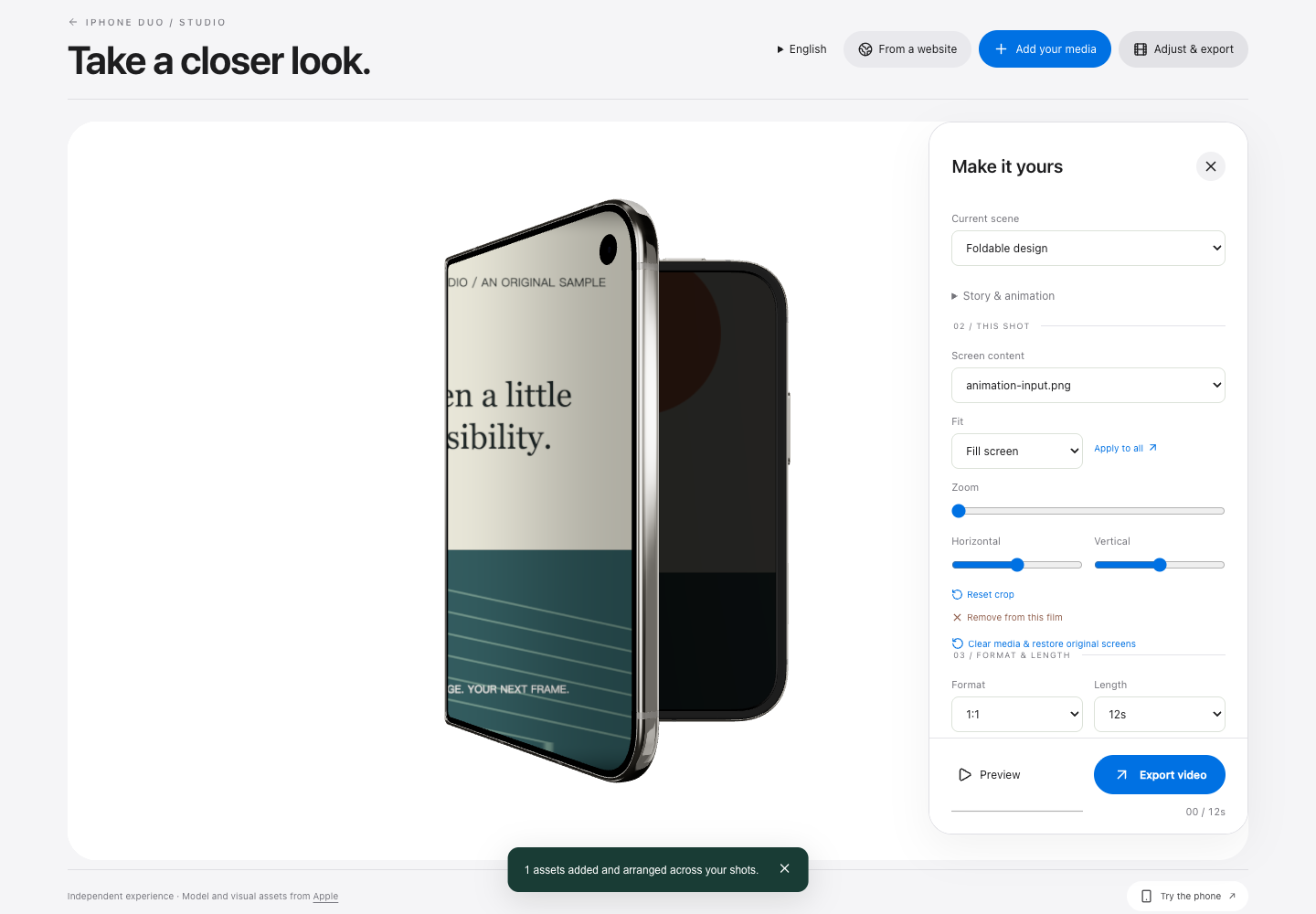
Duo Studio를 열고 사진·동영상 추가에서 사용 권한이 있는 파일을 선택하세요. 조정 및 내보내기를 열면 세부 설정이 나옵니다. 정지 이미지로 12초 영상을 먼저 만들어 구도를 확인한 뒤 긴 장면을 구성하세요.
결과물은 제품 소개용으로 렌더링한 애니메이션입니다. 실제 iPhone Duo에서 앱을 실행해 녹화한 영상이 아니며, 웹사이트를 설치형 iOS 앱으로 바꾸지도 않습니다.
1. 원본 미디어 준비하기
현재 가져오기는 파일당 최대 15MB의 JPEG·PNG·WebP 이미지와 최대 80MB의 MP4·WebM·QuickTime 동영상을 지원합니다. 확장자가 지원되어도 브라우저가 코덱을 해독하지 못할 수 있습니다. 영상이 열리지 않으면 짧고 호환성이 높은 MP4나 정지 이미지부터 시도하세요.
주제가 뚜렷하고 주변에 여유가 있는 자료를 고르세요. 가로 사진과 세로 영상은 가상 화면에서 다르게 잘립니다. 큰 이미지는 로컬에서 긴 변이 최대 2560픽셀이 되도록 줄입니다. 화면 구성을 위한 도구이며 원본 해상도의 사진 보관함이 아닙니다.
2. 뷰마다 미디어 지정하기
편집기에서 뷰를 선택한 뒤 사용할 미디어를 고릅니다. 내부·외부 화면 항목이 있다면 둘 다 확인하세요. 같은 자료를 여러 뷰에 쓰면 자연스럽게 이어지고, 다른 자료를 쓰면 펼칠 때 두 번째 이미지가 드러나게 할 수 있습니다.
프로젝트에는 최대 12개 항목을 가져올 수 있습니다. 가져오기로 끝내지 말고 선택한 시퀀스에 등장하는 모든 뷰가 원하는 자료를 쓰는지 확인하세요. 원본을 바꿨다면 다시 미리 봅니다.
3. 움직임보다 자르기 먼저 확인하기
선택한 화면에서 미디어 확대 비율과 위치를 조정합니다. 얼굴, 로고, 중요한 글자는 잘리는 경계에서 떨어뜨려 두세요. 펼쳤을 때와 접었을 때를 모두 확인하세요. 정지 미리보기 하나가 전체 영상을 대표하지는 않습니다.
위아래가 분명한 그림으로 시험하면 방향과 잘림 오류를 알아보기 쉽습니다. 화면 크기 비교에서는 비율이 다른 화면에서 같은 이미지에 여백이 생기거나 잘리는 이유를 설명합니다.
4. 시퀀스와 출력 비율 선택하기
쇼케이스, 작은 놀라움, 반복 등의 템플릿을 고르고 필요하면 제목을 바꿉니다. 출력 비율은 16:9, 9:16, 1:1이고 길이는 12초부터 30초까지 선택할 수 있습니다. 세로 출력은 영상 구도를 바꾸지만 원본 이미지에 포함된 글자를 자동으로 재배치하지는 않습니다.
시퀀스 전체를 미리 보세요. 뷰 전환이 갑작스러운지, 제목이 주제를 가리는지, 너무 꽉 잘렸는지 살펴봅니다. 한 번에 하나씩 바꾸면 개선된 이유를 알기 쉽습니다.
5. 내보낸 파일 확인하기
동영상 내보내기를 누르고 녹화가 끝날 때까지 페이지를 보이게 유지하세요. 목표 출력은 1080p, 30fps로 가로 1920 × 1080, 세로 1080 × 1920, 정사각형 1080 × 1080입니다. 실제 부드러움은 브라우저와 기기의 렌더링 성능에도 좌우됩니다.
결과물은 무음입니다. 브라우저가 MP4 녹화를 지원하면 MP4, 아니면 WebM을 사용합니다. 원본 영상의 소리는 결과물에 섞이지 않습니다. 소리가 필요하면 내려받은 파일을 지원하는 편집기에서 추가하고 게시할 플랫폼의 최종 형식 요구 사항을 확인하세요.
프로젝트를 닫기 전에 내려받은 파일을 열어 시작·중간·끝, 자르기, 길이를 확인합니다. 원본도 따로 보관하세요. 제작 프로젝트는 현재 세션에 있으며 장기 보관용 클라우드 프로젝트 라이브러리가 아닙니다.
예시: 원본 이미지 한 장과 폴딩 영상
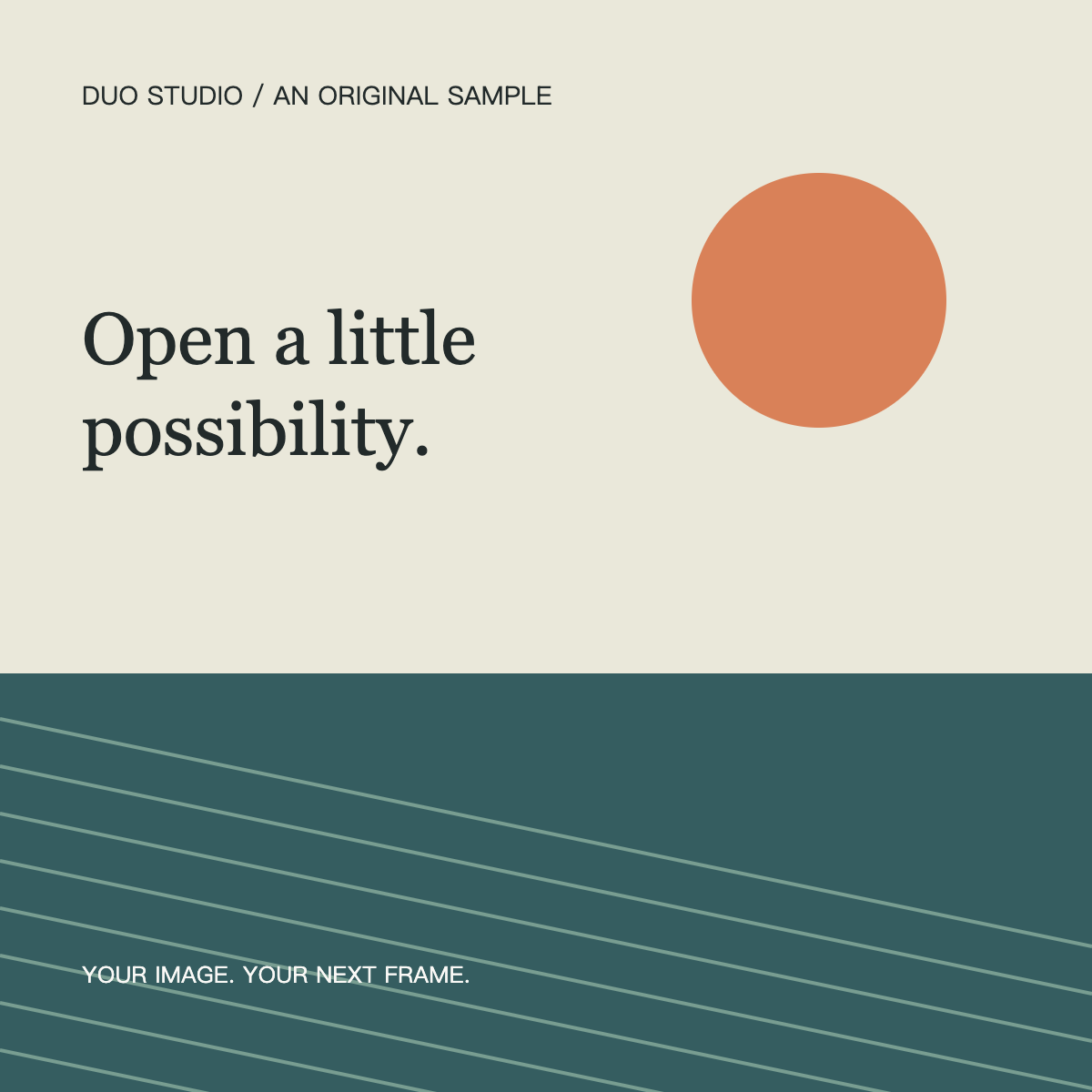
아래 예시는 이 가이드용으로 직접 만든 그래픽을 사용합니다. 구도를 재현해 볼 수 있는 출발점이지 소셜 미디어에서 받은 템플릿이 아닙니다. 그래픽의 영어 문구와 편집기 캡처는 데모 당시 모습이며, 설명과 영상의 시각적 설명은 한국어로 제공합니다.
문제 해결
내보내기가 멈추거나 다운로드되지 않아요
탭을 전면에 두고 화면을 잠그지 마세요. 백그라운드로 보내면 녹화가 중단되거나 취소될 수 있습니다. 가장 짧은 길이로, 부하가 큰 다른 탭을 닫고 다시 시도하세요. 미리보기부터 끊긴다면 결과물이 매끄러울 것이라고 가정하지 마세요.
가져온 영상에 소리가 없어요
현재는 동영상 원본을 사용해도 무음으로 내보냅니다. 오디오 타임라인이나 배경음 혼합 기능은 없습니다.
그린 스크린이나 CapCut 템플릿을 쓸 수 있나요?
소유하거나 사용 권한이 있는 호환 미디어는 가져올 수 있지만 외부 템플릿이 필요한 과정은 아닙니다. 투명 배경 출력, CapCut 프로젝트 파일, 모든 편집기와의 자동 호환을 보장하지 않습니다. 큰 프로젝트를 준비하기 전에 선택한 편집기에서 MP4 또는 WebM 파일을 시험하세요.
제 사진이 업로드되나요?
로컬 사진·영상 가져오기는 브라우저에서 파일을 처리합니다. 별도의 웹사이트 카드 기능은 입력한 URL에 대해 서버 요청을 보내며, 다른 처리 과정이고 사이트의 실시간 스크린샷도 아닙니다. 사이트 전반의 데이터 처리는 개인정보 안내를 확인하세요.
자료 출처와 다음 단계
3D 체험과 영상에는 Apple의 공개 제품 소개 자료가 쓰이며 권리는 각 소유자에게 있습니다. 사이트는 체험 조작과 제작 도구를 제공하며 Apple과 제휴 관계가 아닙니다. 직접 만든 예시 그래픽은 개인 테스트에 다시 사용해도 됩니다.
Duo Studio에서 애니메이션 만들기. 제작 방식보다 기기 자체가 궁금하다면 제품 사양을 확인하세요.