
从一张图片和一段短片开始
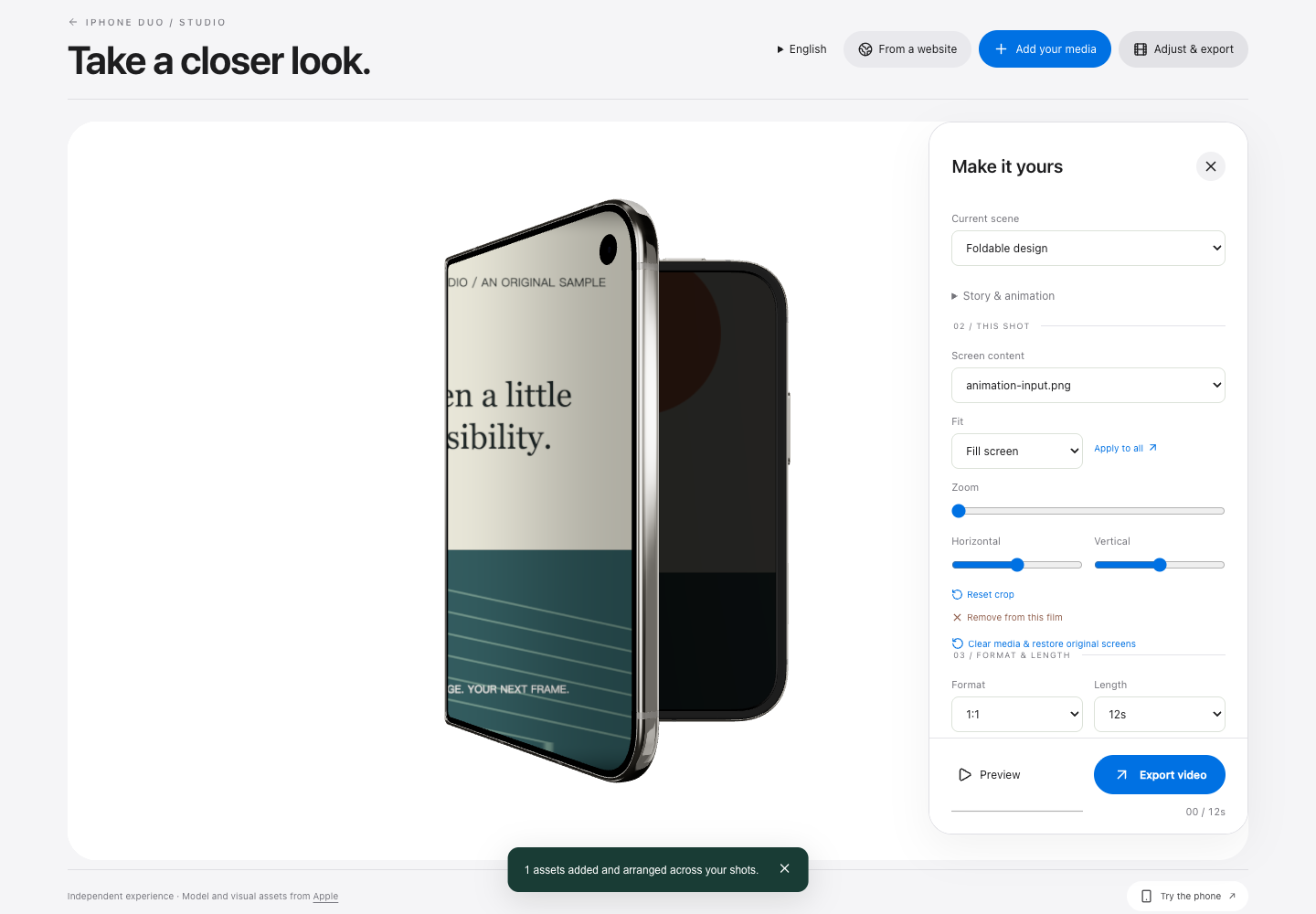
打开 Duo Studio,点击上传素材,选择自己有权使用的照片或视频,再打开调整与导出查看详细控件。先用一张静态图片制作 12 秒短片,确认构图后再做更长的编排。
得到的是渲染的产品展示动画,不是真实 iPhone Duo 运行应用的录屏,也不会把网站变成安装在 iOS 上的应用。
1. 准备源素材
当前导入器支持每张不超过 15MB 的 JPEG、PNG、WebP 图片,以及每个不超过 80MB 的 MP4、WebM、QuickTime 视频。扩展名受支持,不等于浏览器一定能解码其中的编码格式。视频打不开时,先试更短、兼容性较好的 MP4,或使用静态画面。
选主体明确、四周有余量的素材。横向照片与竖向视频在虚拟屏幕上的裁切不同。大图会在本地缩小至最长边不超过 2560 像素;工具用于屏幕构图,不用于保存全分辨率照片档案。
2. 给各个视角分配素材
在编辑器中选择视角,再选择分配给它的素材。存在内屏、外屏字段时,两处都要检查。多个视角使用同一素材可形成连续展示,也可使用不同素材,让展开时出现第二张图。
项目最多容纳 12 个导入项。导入只是第一步:检查所选编排中出现的各个视角是否用了正确素材。之后更换源文件,也要重新预览。
3. 先调整裁切,再看运动
调整所选屏幕的素材缩放和位置,让人脸、标志、重要文字避开裁切边界。展开和折叠时都检查,不要以为一张静态预览就能代表整段短片。
初次测试可用上下方向明确的图片,更容易发现翻转或裁切问题。屏幕尺寸对比解释了为什么同一素材在不同比例屏幕上会留白或需要裁切。
4. 选择编排与输出画幅
选择产品巡游、折叠揭晓或开合循环等模板,需要时调整标题。输出画幅为 16:9、9:16、1:1,时长选项从 12 到 30 秒。改成竖屏会改变影片构图,但不会自动重新排版素材中已经嵌入的文字。
完整预览编排,查看视角衔接是否突兀、标题是否遮住主体、裁切是否太紧。每次改一项,才能判断改善来自哪里。
5. 导出并检查下载文件
点击导出视频,录制结束前保持页面可见。目标是 1080p、30 fps:横向 1920 × 1080,竖向 1080 × 1920,正方形 1080 × 1080。实际流畅度还取决于浏览器和设备能否跟上渲染。
导出是无声的。浏览器支持 MP4 录制时使用 MP4,否则使用 WebM。源视频的声音不会混入成片。需要声音时,在支持下载格式的编辑器中后期添加,并核对发布平台的最终格式要求。
关闭项目前打开下载文件,检查开头、中间、结尾、裁切和时长。原始素材也要另存;创作项目保存在当前会话中,不是长期云端项目库。
示例:一张原创图与一段折叠短片
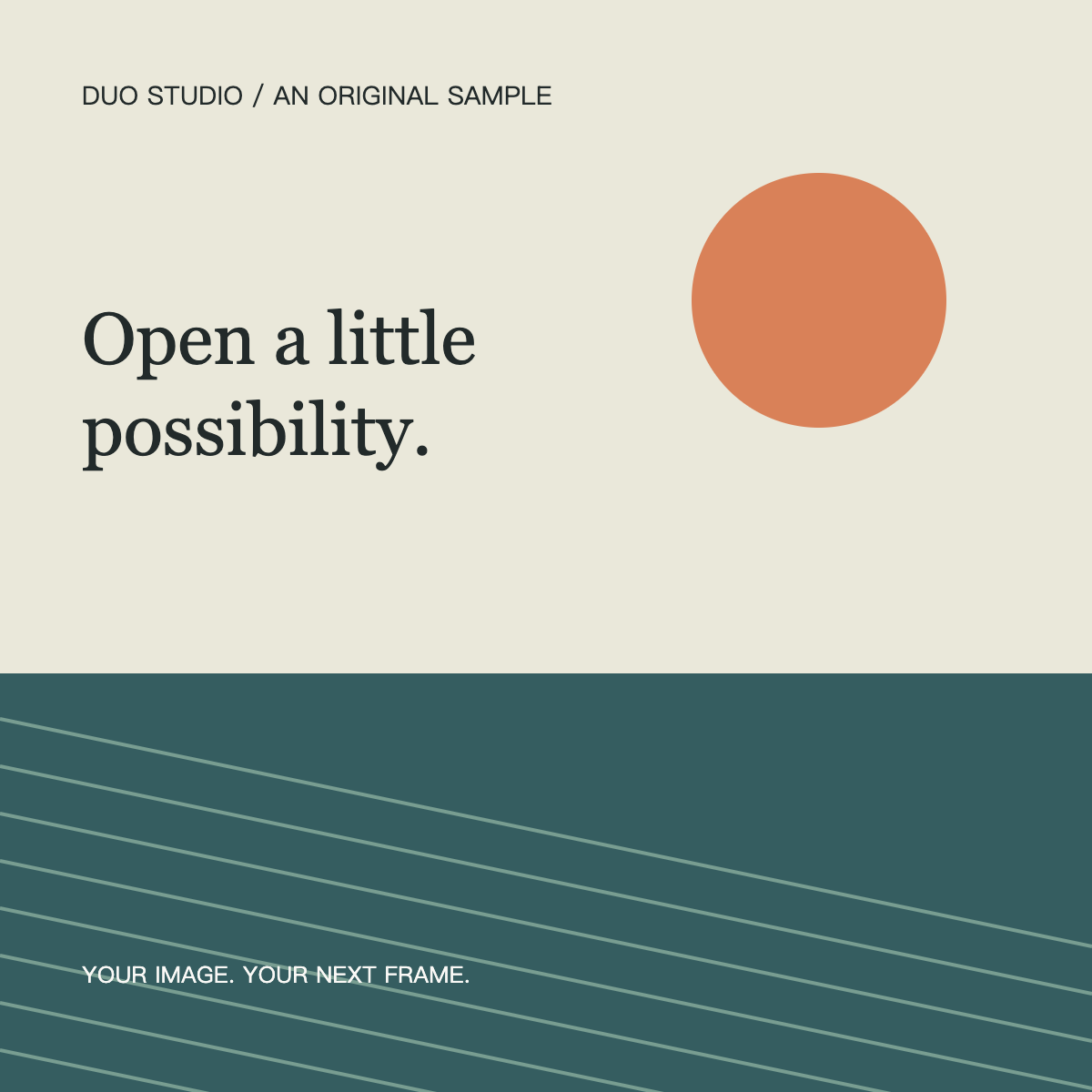
下面使用本指南制作的原创图,作为可复现的构图试验起点,并非下载的社媒模板。素材上的英文和编辑器截图保留了演示时的原貌,图注与视频视觉说明提供中文版本。
常见问题
导出停住或一直不下载
保持标签页在前台,避免锁屏。切到后台可能中断或取消录制。先用最短时长,关闭其他高负载标签页再试。如果预览本身不流畅,也不能假定导出就会流畅。
视频导入后为什么没有声音?
无声导出是目前的行为,视频源项目也一样。工具没有音频时间线或配乐混音功能。
能用绿幕或 CapCut 模板吗?
可以导入自己拥有或获授权的兼容素材,但这套流程不要求第三方模板,也不承诺透明背景导出、CapCut 工程文件或适配所有编辑器。制作大项目前,先在目标编辑器中测试下载的 MP4 或 WebM。
我的照片会被上传吗?
本地照片/视频导入流程在浏览器内处理素材。独立的网站卡片功能会就输入的网址发送服务器请求,是另一套流程,也不是网站实时截图。全站的数据处理说明请看隐私页面。
素材归属与下一步
3D 演示和影片使用 Apple 公开产品展示中的素材,相关权利仍属于其所有者。本站提供演示控件和创作工具,与 Apple 无隶属关系。本指南的原创示例图可以用于你自己的测试。
打开 Duo Studio 制作动画。若想了解设备本身而非制作流程,请看技术规格。