
Начните с одного изображения и короткого ролика
Откройте Duo Studio, нажмите Добавить фото или видео и выберите материал, который имеете право использовать. Через Настроить и экспортировать откройте подробные настройки. Начните со статичного изображения и 12 секунд, чтобы проверить композицию до работы над длинной последовательностью.
Результат — отрисованная презентационная анимация продукта. Это не запись работы вашего приложения на настоящем iPhone Duo, и сайт не превращается в установленное приложение iOS.
1. Подготовьте исходные материалы
Импорт поддерживает JPEG, PNG и WebP до 15 МБ на изображение, а также MP4, WebM и QuickTime до 80 МБ на видео. Поддерживаемое расширение не гарантирует, что браузер декодирует конкретный кодек. Если файл не открывается, попробуйте более короткий совместимый MP4 или сначала используйте неподвижный кадр.
Выбирайте понятный главный объект и оставляйте вокруг него пространство. Горизонтальная фотография и вертикальное видео будут по-разному обрезаться на виртуальных экранах. Большие изображения локально уменьшаются до 2560 пикселей по длинной стороне. Инструмент предназначен для экранных композиций, а не для хранения фотоархива в полном разрешении.
2. Назначьте материалы видам
Выберите вид в редакторе, затем назначенный ему материал. Где доступны поля внутреннего и внешнего экранов, проверьте оба. Один источник в нескольких видах создаёт непрерывное раскрытие; разные источники позволяют показать другое изображение при открытии телефона.
В проект можно импортировать до 12 элементов. Импорт — только первый шаг: проверьте все виды выбранной последовательности. После замены источника снова просмотрите результат.
3. Настройте кадрирование до движения
Измените масштаб и положение материала для выбранного экрана. Держите лица, логотипы и важный текст подальше от границы обрезки. Проверяйте и раскрытое, и сложенное положение: один неподвижный просмотр не показывает весь ролик.
Для простой проверки возьмите картинку с различимыми верхом и низом. Так легче заметить неверную ориентацию или обрезку. В сравнении экранов объясняется, почему одно изображение оставляет поля или требует обрезки на дисплеях разной формы.
4. Выберите последовательность и формат
Используйте Демонстрация, Сюрприз или Цикл, при желании измените заголовок. Форматы вывода — 16:9, 9:16, 1:1, варианты длительности — от 12 до 30 секунд. Вертикальный формат меняет композицию ролика, но не перевёрстывает текст, уже встроенный в изображение.
Просмотрите последовательность целиком. Обращайте внимание на резкие переходы, заголовок поверх главного объекта и слишком тесный кадр. Меняйте по одному параметру, чтобы понимать результат.
5. Экспортируйте и проверьте файл
Нажмите Экспортировать видео и оставьте страницу видимой до конца записи. Целевой режим — 1080p, 30 кадров/с: 1920 × 1080 для горизонтального, 1080 × 1920 для вертикального и 1080 × 1080 для квадратного кадра. Реальная плавность зависит и от того, успевают ли браузер и устройство отрисовывать сцену.
Экспорт идёт без звука. Если браузер поддерживает запись MP4, используется он; иначе — WebM. Звук исходного видео не добавляется в результат. При необходимости добавьте аудио позже в совместимом редакторе и проверьте требования площадки к итоговому формату.
До закрытия проекта откройте скачанный файл. Проверьте начало, середину, конец, кадрирование и длительность. Исходники храните отдельно: проект существует в текущей сессии, а не в постоянной облачной библиотеке.
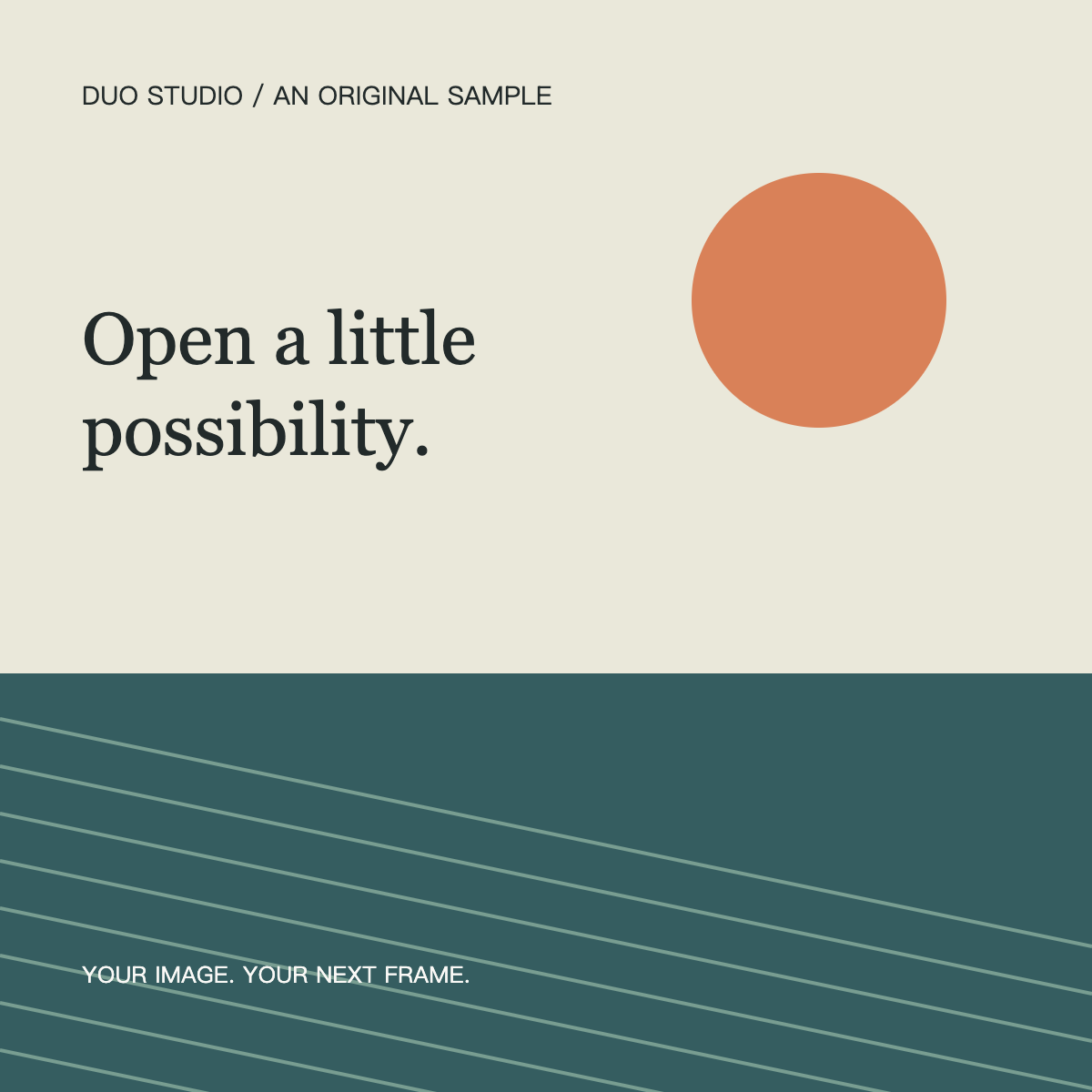
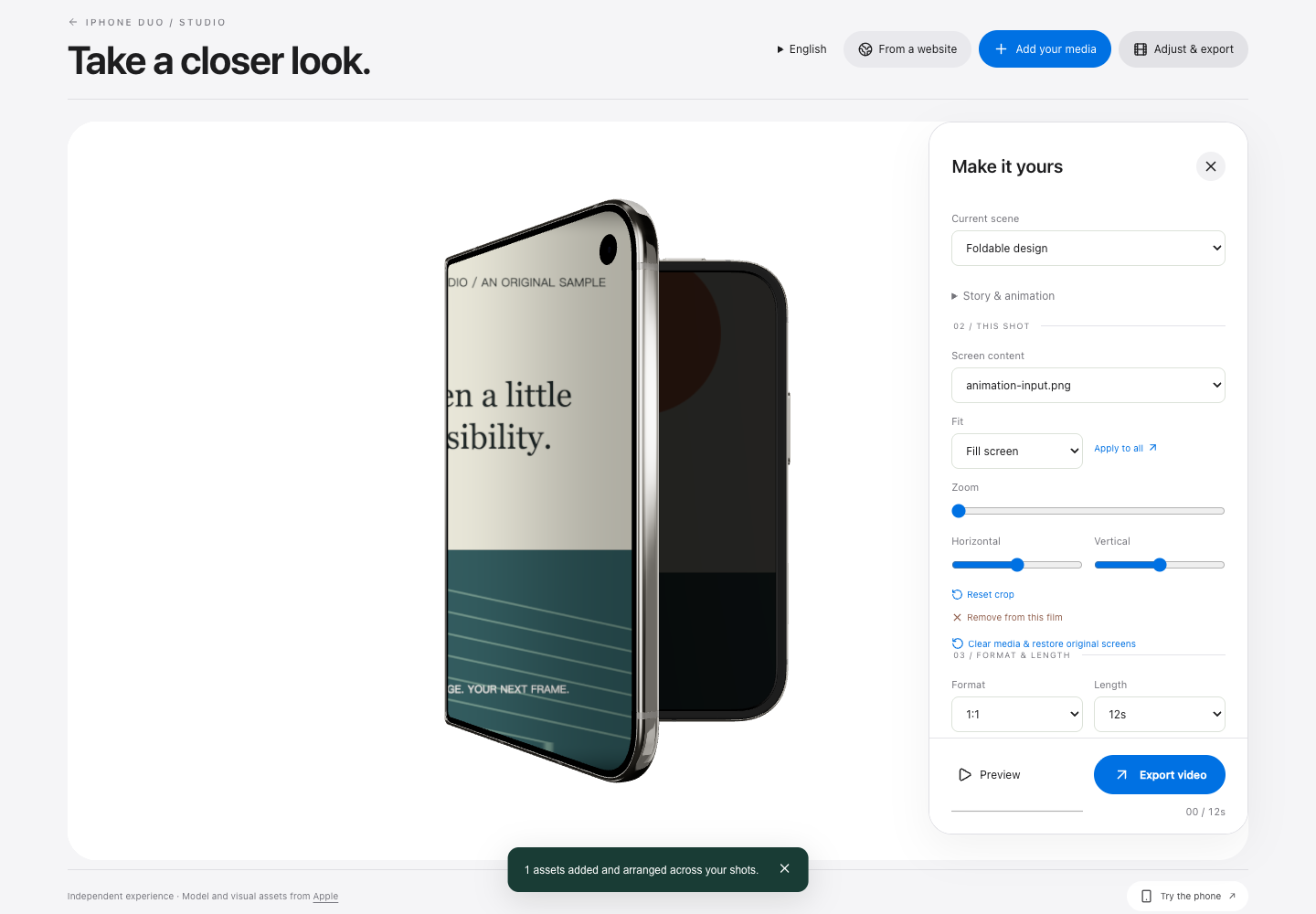
Пример: исходная картинка и анимация складывания
Ниже используется оригинальная графика, созданная для этого руководства. Это воспроизводимая отправная точка для экспериментов с кадром, а не шаблон из соцсетей. Английский текст на картинке и снимок редактора сохранены как в демонстрации; подписи и описание видеоряда доступны на русском.
Если что-то не работает
Экспорт останавливается или файл не скачивается
Не переводите вкладку в фон и не блокируйте экран: это может прервать или отменить запись. Начните с минимальной длительности, закройте ресурсоёмкие вкладки и повторите. Если просмотр уже идёт рывками, не рассчитывайте, что экспорт сам станет плавным.
Видео импортируется, но звука нет
Сейчас экспорт всегда беззвучный, в том числе с видеоисточником. Здесь нет аудиодорожки для монтажа или микширования музыки.
Можно использовать зелёный фон или шаблон CapCut?
Можно импортировать совместимые материалы, которыми вы владеете или имеете право пользоваться. Внешний шаблон для этого процесса не нужен. Экспорт прозрачного фона, файл проекта CapCut и автоматическая совместимость с любым редактором не обещаются. Перед большим проектом проверьте скачанный MP4 или WebM в выбранном редакторе.
Загружаются ли мои фотографии на сервер?
Локальный импорт фото и видео обрабатывает файлы в браузере. Отдельная функция карточек сайтов отправляет серверный запрос для введённого URL; это другой процесс, а не живой снимок вашего сайта. Общие правила работы с данными описаны на странице конфиденциальности.
Права на материалы и дальнейшие шаги
В 3D-демонстрации и роликах используются материалы публичной презентации Apple; права остаются у их владельцев. Сайт предоставляет управление демонстрацией и творческие инструменты и не связан с Apple. Нашу оригинальную картинку можно повторно использовать в своих тестах.
Откройте Duo Studio и сделайте анимацию. Если вам нужны сведения об устройстве, а не о создании роликов, переходите к характеристикам.