
画像1枚と短い動画から始める
Duo Studioで 写真・動画を追加 を選び、利用する権利のある素材を読み込みます。調整して書き出す から詳細な設定を開いてください。まず静止画と12秒の動画で構図を確認し、その後に長いシーケンスを作ると進めやすくなります。
作られるのは、製品紹介風にレンダリングしたアニメーションです。実物のiPhone Duoでアプリを動かした録画ではなく、ウェブサイトをインストール可能なiOSアプリにするものでもありません。
1. 元の素材を準備する
現在は1枚15MBまでのJPEG、PNG、WebP画像と、1本80MBまでのMP4、WebM、QuickTime動画を読み込めます。拡張子が対応していても、ブラウザがそのコーデックを再生できるとは限りません。開けない場合は、短く互換性の高いMP4か静止画から試してください。
主役がはっきりしていて、周囲に余裕のある素材を選びます。横長の写真と縦動画では、仮想画面上の切り取られ方が異なります。大きな画像はローカルで長辺が最大2560ピクセルになるよう縮小されます。画面の構成用ツールであり、写真をフル解像度で保存するアーカイブではありません。
2. 各ビューに素材を割り当てる
編集画面でビューを選び、そこに表示する素材を選択します。内側と外側の画面の項目がある場合は両方を確認してください。同じ素材を使えば連続した見せ方に、別の素材を使えば開いたときに2枚目が現れる見せ方にできます。
読み込める素材は1プロジェクトにつき最大12件です。読み込みは最初の段階にすぎません。選んだシーケンスで使う各ビューに、意図した素材が設定されているか確認します。後で素材を変えた場合も、もう一度プレビューしてください。
3. 動きを付ける前に切り抜きを確認する
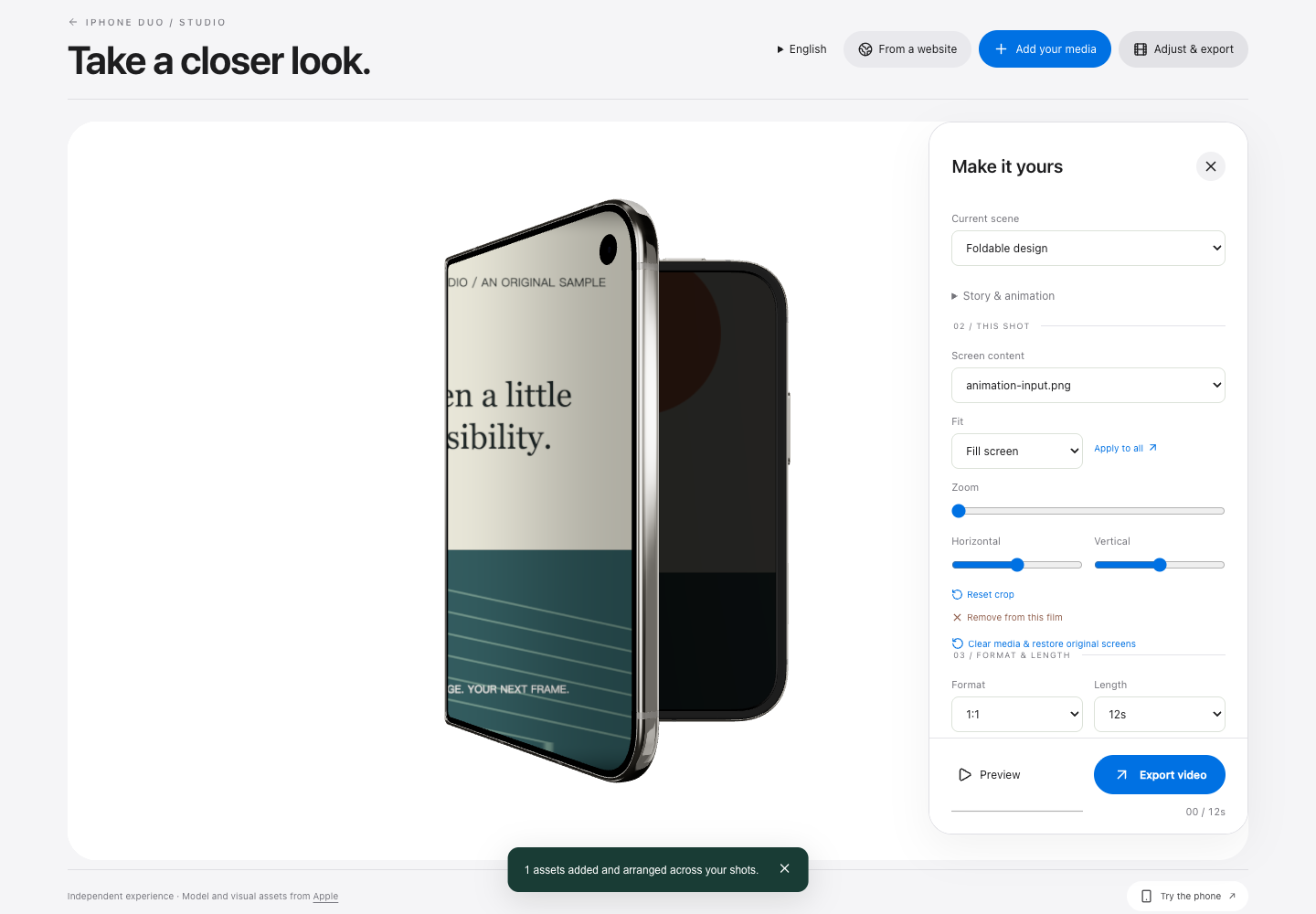
選択した画面の素材の拡大率と位置を調整します。顔、ロゴ、重要な文字は切り抜きの境界から離してください。開いた瞬間と閉じた瞬間の両方を確認しましょう。1つの静止プレビューだけでは、動画全体を代表できません。
上下の分かりやすい画像で試すと、意図しない向きや切り抜きに気付きやすくなります。画面サイズ比較では、形の違う画面で同じ素材に余白ができたり、切り抜きが必要になったりする理由を説明しています。
4. シーケンスと出力の形を選ぶ
ショーケース、ちょっとした驚き、ループ などのテンプレートを選び、必要ならタイトルを調整します。出力比率は 16:9、9:16、1:1、長さは12秒から30秒の選択肢があります。縦型にすると動画の構図は変わりますが、元画像に埋め込まれた文字が自動で組み直されるわけではありません。
シーケンス全体をプレビューし、唐突な切り替え、主役を隠すタイトル、きつすぎる切り抜きを確認します。1項目ずつ変更すれば、改善点を見分けやすくなります。
5. 書き出したファイルを確認する
動画を書き出す を選び、記録が終わるまでページを表示したままにします。出力目標は1080p、30fpsです。横型は1920 × 1080、縦型は1080 × 1920、正方形は1080 × 1080。実際の滑らかさは、ブラウザと端末が描画に追い付くかにも左右されます。
出力は 無音 です。ブラウザがMP4記録に対応していればMP4、それ以外はWebMになります。元動画の音声は含まれません。音が必要なら、ダウンロードした形式に対応する編集ソフトで後から追加し、投稿先の最終形式の要件も確認してください。
プロジェクトを閉じる前に、ダウンロードしたファイルを開きます。冒頭、中間、末尾、切り抜き、長さを確認しましょう。元の素材も別途保存してください。制作プロジェクトは現在のセッション内にあり、長期保存するクラウドのプロジェクト集ではありません。
例:オリジナル画像から折りたたみ動画へ
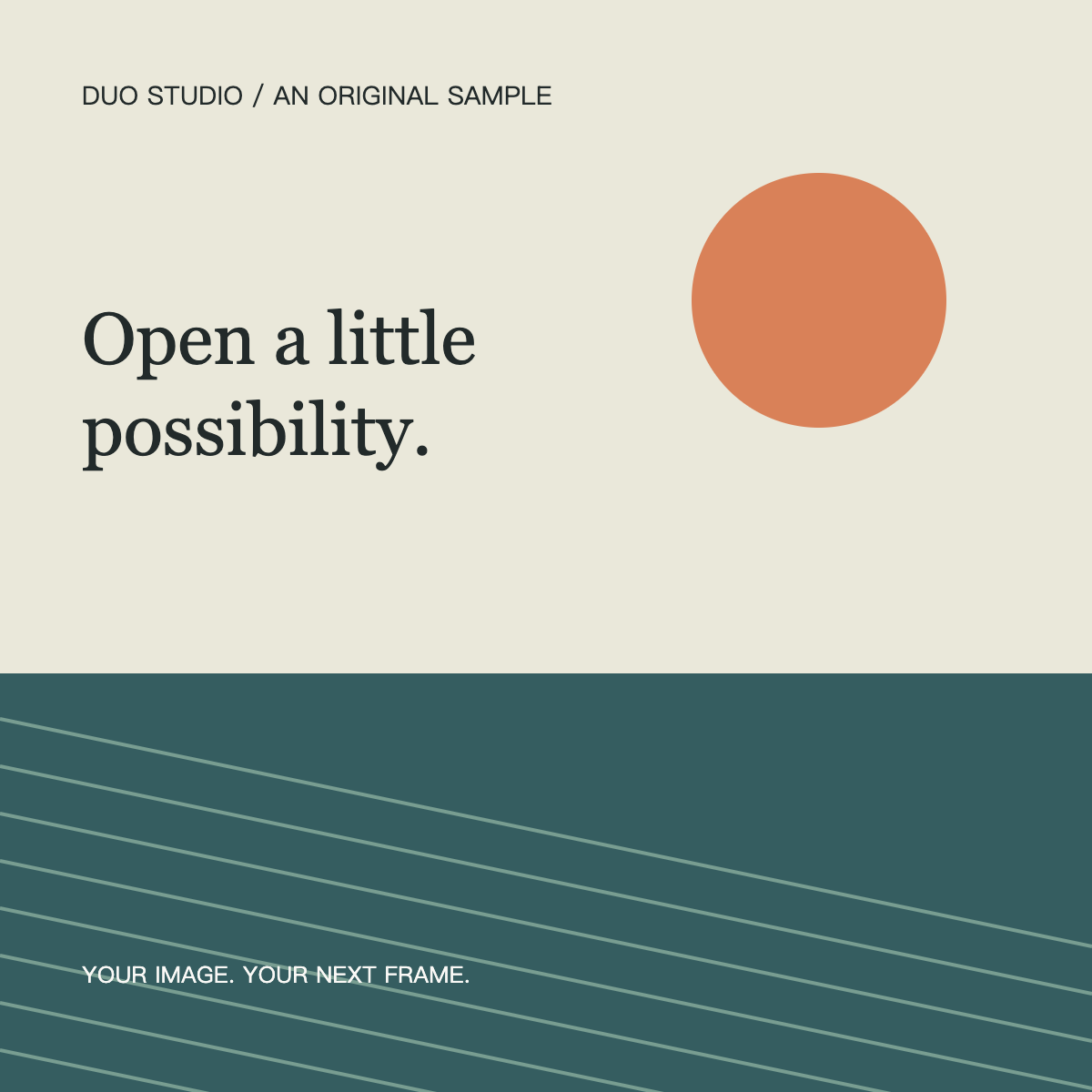
下の例は、このガイド用に作成したオリジナルの図案を使っています。構図を再現して試すための出発点で、SNSから入手したテンプレートではありません。画像内の英語と編集画面のスクリーンショットはデモ時のまま残し、説明文と動画の視覚的な説明を日本語にしています。
困ったときは
書き出しが止まる、ダウンロードされない
タブを前面に置き、画面をロックしないでください。バックグラウンドに移すと、記録が中断・キャンセルされる場合があります。最短の長さにし、負荷の高い他のタブを閉じて再試行します。プレビューが滑らかでなければ、書き出しだけが滑らかになるとは考えないでください。
動画を読み込んだのに音が出ない
動画素材を使う場合も、現在の書き出しは無音です。音声用のタイムラインや音楽のミックス機能はありません。
グリーンバックやCapCutのテンプレートは使える?
所有または使用許可のある対応素材は読み込めますが、この手順に外部テンプレートは必要ありません。透過背景の出力、CapCutのプロジェクトファイル、すべての編集ソフトとの自動的な互換性は保証していません。大きな制作を始める前に、MP4またはWebMを使う予定の編集ソフトで試してください。
写真はアップロードされる?
ローカルの写真・動画の読み込みでは、素材はブラウザ内で処理されます。別機能のウェブサイトカードは、入力したURLについてサーバーへリクエストを送ります。これは別の処理で、サイトのライブスクリーンショットでもありません。サイト全体のデータの扱いはプライバシーページをご覧ください。
素材の権利と次のステップ
3Dツアーと動画にはAppleの公開製品紹介の素材を使用しており、権利は各所有者に帰属します。このサイトは操作機能と制作ツールを提供するもので、Appleとの提携関係はありません。当サイトのオリジナル図案は、自分のテストに再利用できます。
Duo Studioでアニメーションを作る。制作手順ではなく端末の情報が必要な場合は、仕様をご覧ください。