
Empieza con una imagen y un vídeo corto
Abre Duo Studio, pulsa Añadir fotos o vídeos y elige un archivo que tengas permiso para usar. Entra en Ajustar y exportar para acceder a los controles detallados. Empieza con una imagen fija y 12 segundos para comprobar el encuadre antes de montar una secuencia más larga.
El resultado es una animación renderizada de presentación de producto. No graba tu aplicación funcionando en un iPhone Duo real ni convierte una web en una aplicación instalada en iOS.
1. Prepara los archivos originales
El importador admite imágenes JPEG, PNG y WebP de hasta 15 MB cada una, y vídeos MP4, WebM o QuickTime de hasta 80 MB por archivo. Una extensión admitida no garantiza que el navegador pueda decodificar su códec. Si el vídeo no se abre, prueba un MP4 más corto y compatible o empieza con una imagen fija.
Elige un sujeto claro con algo de espacio alrededor. Una foto horizontal y un vídeo vertical se recortan de forma distinta en las pantallas virtuales. Las imágenes grandes se reducen localmente hasta un máximo de 2560 píxeles en su lado mayor. La herramienta sirve para componer pantallas, no para conservar un archivo fotográfico a resolución completa.
2. Asigna los archivos a cada vista
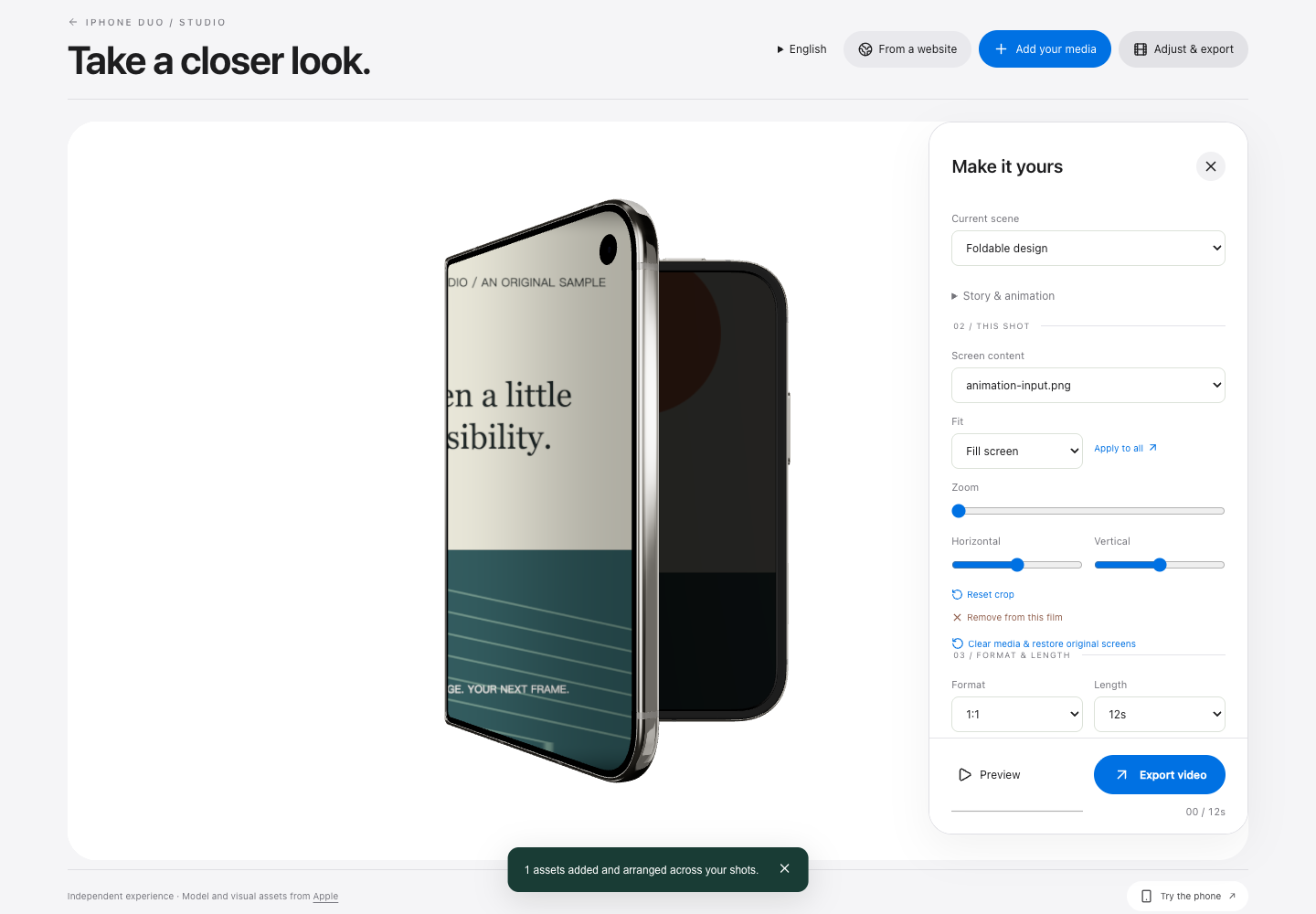
Selecciona una vista en el editor y el archivo que le corresponde. Revisa los campos de pantalla interior y exterior cuando estén disponibles. Puedes repetir la imagen para mantener continuidad o cambiarla para que al abrir el teléfono aparezca otra.
El proyecto admite hasta 12 elementos importados. Importar es solo el primer paso: comprueba que las vistas de la secuencia elegida utilizan los archivos correctos. Si sustituyes uno, vuelve a previsualizarla.
3. Ajusta el encuadre antes del movimiento
Modifica el zoom y la posición del contenido en la pantalla seleccionada. Deja caras, logotipos y texto importante lejos del borde del recorte. Revisa los momentos abiertos y plegados; una vista estática no representa toda la película.
Para una prueba sencilla, utiliza una imagen con una parte superior e inferior reconocibles. Así detectarás mejor una orientación o un recorte no deseados. La comparación de pantallas explica por qué la misma imagen puede dejar espacio o necesitar recorte en pantallas de otra forma.
4. Elige la secuencia y el formato
Selecciona Presentación, Una sorpresa o El bucle y cambia el título si quieres incluirlo. Los formatos son 16:9, 9:16 y 1:1, con duraciones de 12 a 30 segundos. El formato vertical cambia la composición, pero no reorganiza automáticamente el texto integrado en tu imagen.
Previsualiza la secuencia completa. Busca saltos entre vistas, títulos que tapen al sujeto y encuadres demasiado cerrados. Cambia una cosa cada vez para poder apreciar la mejora.
5. Exporta y comprueba el archivo
Pulsa Exportar vídeo y mantén la página visible hasta terminar la grabación. La exportación apunta a 1080p y 30 fps: 1920 × 1080 en horizontal, 1080 × 1920 en vertical o 1080 × 1080 en cuadrado. La fluidez real también depende del rendimiento del navegador y del dispositivo al renderizar.
El vídeo se exporta sin sonido. Se utiliza MP4 si el navegador admite grabarlo; en caso contrario, WebM. El audio del vídeo original no se mezcla en el resultado. Añádelo después en un editor compatible con el archivo y comprueba el formato exigido por la plataforma donde lo publicarás.
Abre el archivo descargado antes de cerrar el proyecto. Revisa el inicio, el centro, el final, el encuadre y la duración. Guarda los originales aparte: el proyecto permanece en la sesión actual, no en una biblioteca de proyectos permanente en la nube.
Ejemplo: una imagen original y un vídeo de plegado
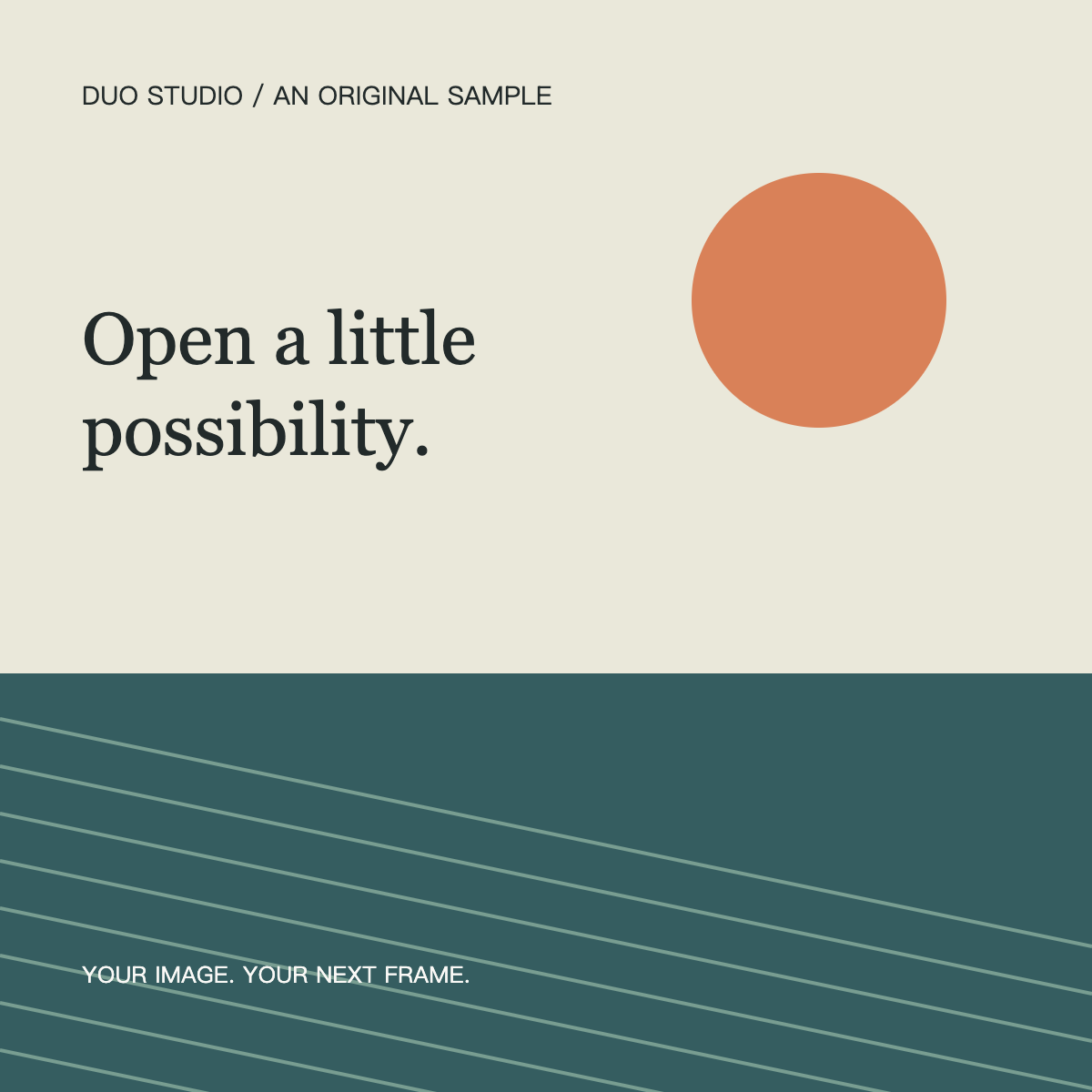
El ejemplo utiliza un gráfico original creado para esta guía. Es un punto de partida reproducible para probar encuadres, no una plantilla descargada de redes sociales. El texto inglés de la imagen y la captura del editor conservan el aspecto de la demostración; las explicaciones y la descripción visual del vídeo están en español.
Resolución de problemas
La exportación se detiene o no se descarga
Mantén la pestaña en primer plano y evita bloquear la pantalla. Pasar la página al fondo puede interrumpir o cancelar la grabación. Prueba la duración más corta, cierra otras pestañas exigentes y repite. Si la vista previa no es fluida, no supongas que el vídeo exportado lo será.
Mi vídeo se importa, pero no tiene sonido
La exportación sin sonido es el comportamiento actual, también con archivos de vídeo. La herramienta no ofrece una línea de tiempo de audio ni mezcla de bandas sonoras.
¿Puedo usar una plantilla de pantalla verde o CapCut?
Puedes importar archivos compatibles que sean tuyos o para los que tengas permiso. Este proceso no necesita una plantilla externa y no promete fondo transparente, un proyecto de CapCut ni compatibilidad automática con todos los editores. Prueba el MP4 o WebM descargado en tu editor antes de preparar un proyecto mayor.
¿Se suben mis fotos?
La importación de fotos y vídeos locales procesa el contenido en tu navegador. La función independiente de tarjetas de sitios web realiza una petición al servidor para la URL indicada; es otro proceso y no una captura en directo de tu web. Consulta la página de privacidad para conocer el tratamiento de datos del sitio.
Créditos y siguientes pasos
El recorrido 3D y los vídeos utilizan recursos de la presentación pública de Apple; los derechos siguen perteneciendo a sus titulares. Este sitio aporta los controles y las herramientas creativas y no está afiliado a Apple. Puedes reutilizar nuestro gráfico original en tus propias pruebas.
Abre Duo Studio y crea tu animación. Para conocer el dispositivo en lugar del proceso creativo, consulta las especificaciones.